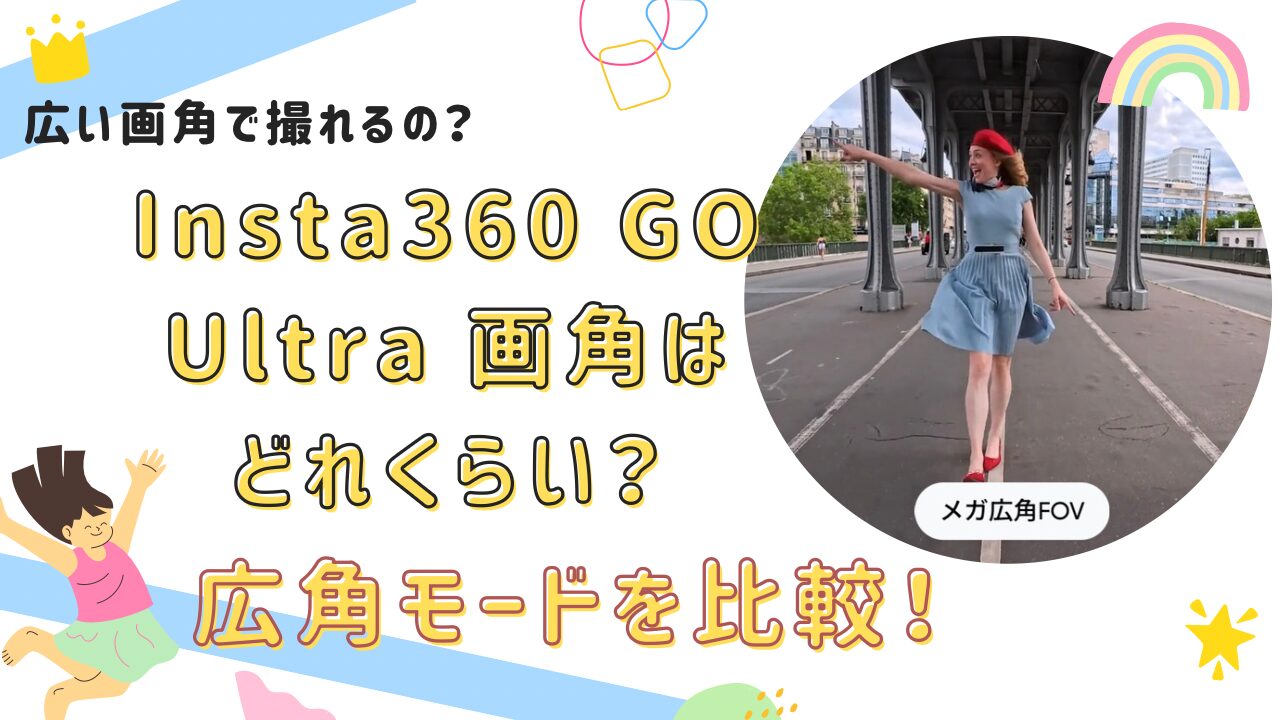
Insta360 GO Ultraを買おうか迷っていませんか?
「小さいけど画角は狭くないの?」「手ブレ補正やモードの違いってどうなの?」
そんな疑問を持つ人は多いはずです。
GO Ultraは軽くて持ちやすいカメラですが、モードごとに画角が変わります。
この記事では、数字やモード別の特徴をもとに、初心者でもわかる画角の仕組みを整理しました。
読むだけで、購入前の不安がスッキリ解消できます!

【結論】GO Ultraの画角ってどうなの?
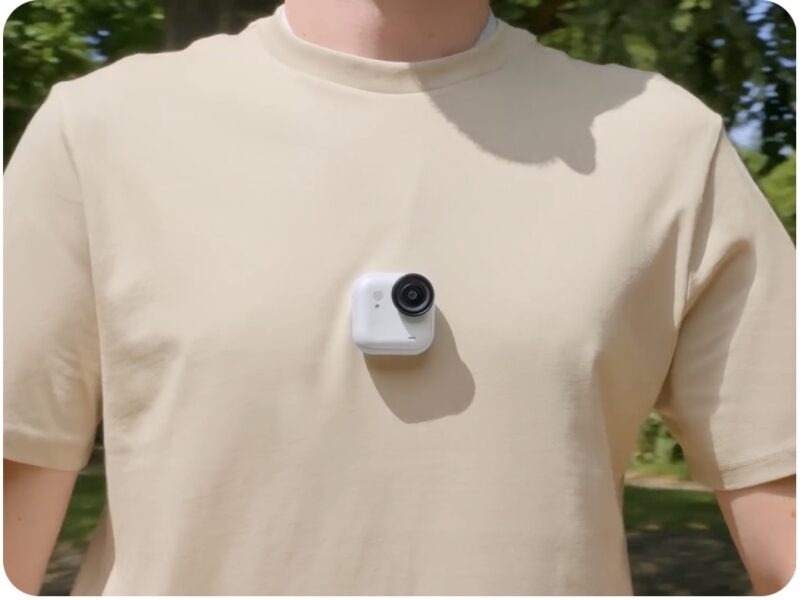
結論から言うと、GO Ultraの画角は用途に応じてしっかり使える広さがあります。
- 標準モード(約120°):自然な見え方で人物中心の撮影に最適。端の歪みも少なく、日常のVlogや自撮りにも使いやすい!
- 広角モード(約155°):背景や景色を広く映せるので、旅行やアウトドアで迫力のある映像を撮りたいときにピッタリ。端に軽い歪みがあっても「メガ広角FOV」のおかげでほとんど気にならないレベルになります。
- FlowStateモード(約110°前後):手ブレ補正が効くため、歩きながらや動きのあるシーンでも安定した映像に。画角はやや狭くなりますが、揺れを抑えて滑らかな映像が撮れます。
小型カメラながら、モードごとの画角の特徴を理解して使えば、「狭くて後悔…」という心配はほとんどありません。
用途に合わせてモードを切り替えるだけで、快適に撮影できます!
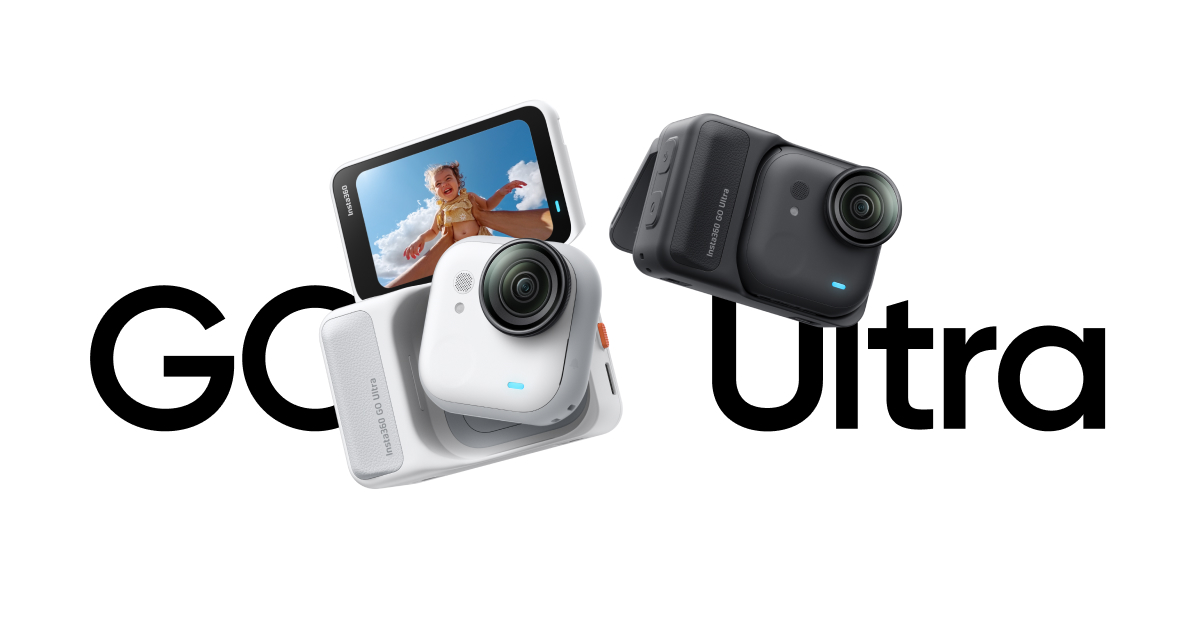
画角とは何?モードによってどう違うの?
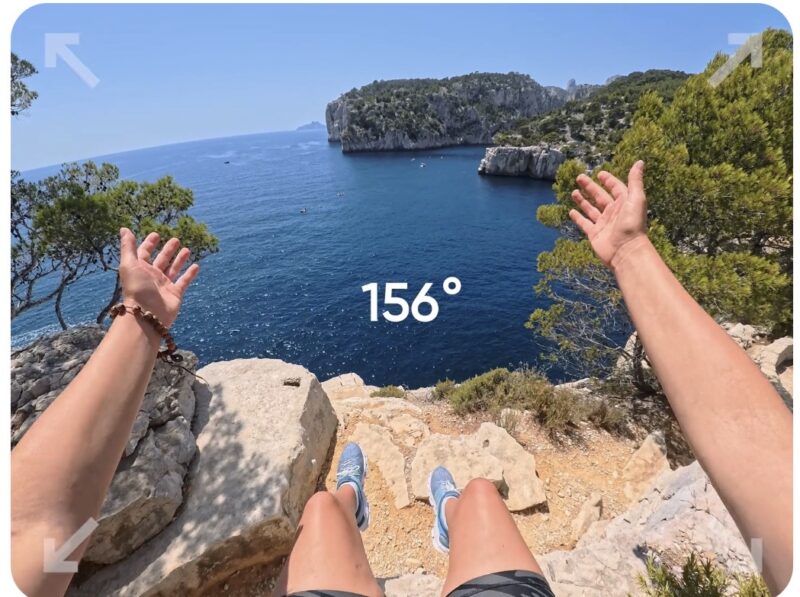
画角とは、カメラが映せる範囲の広さのこと。
GO Ultraには3つのモードがあります。
1. 標準モード:自然な視野で歪みが少ない
2. 広角モード:より広く映せるが端に軽い歪みが出る
3. FlowStateモード:手ブレ補正が効く分、画角は少し狭くなる
数字でいうと、水平で約120°前後、FlowState使用時はやや狭くなるイメージです。
モード別の画角の特徴と使い方
標準モード
標準モードは「見たままの自然さ」が魅力!
人物中心の撮影に向いていて、端の歪みもほとんど気になりません。
初心者でも扱いやすく、まずはこのモードから使うのがおすすめです。
広角モード
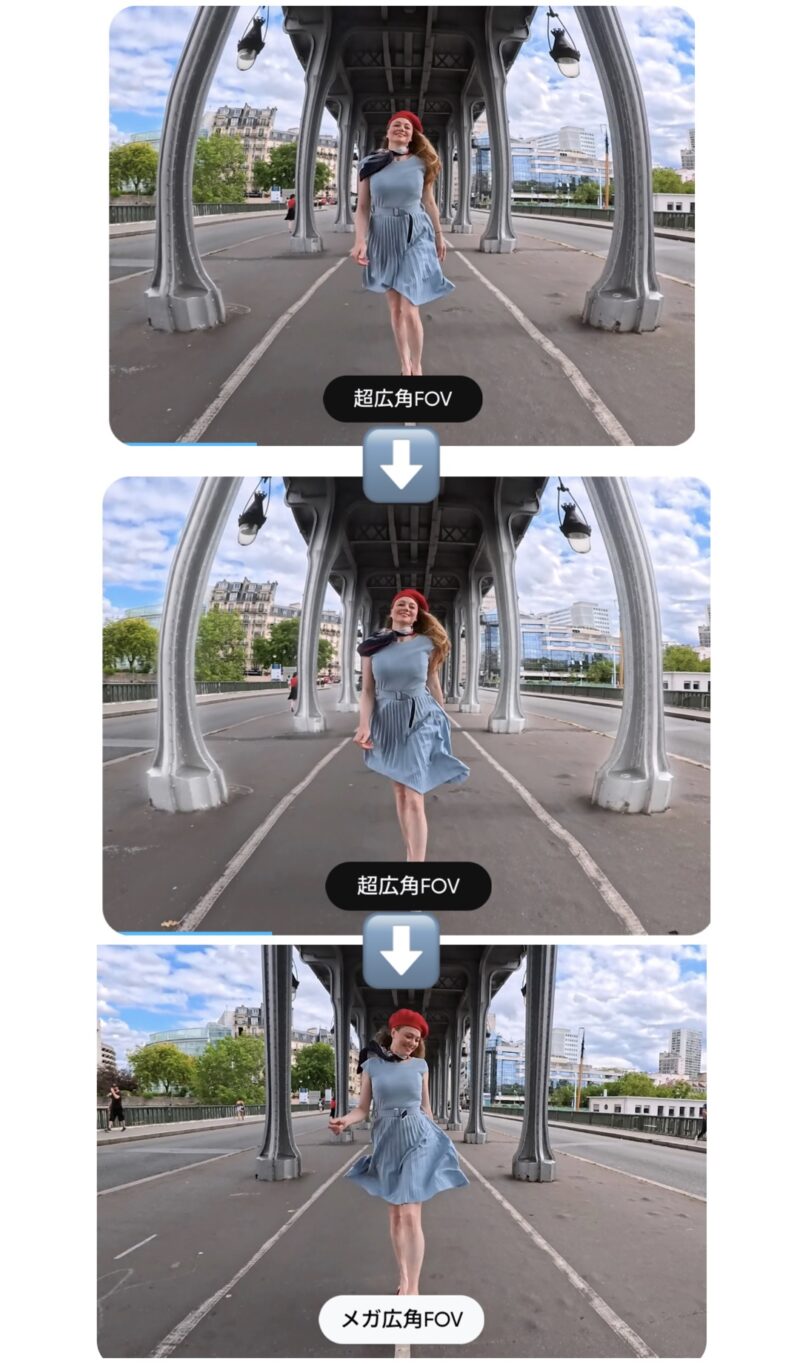
広角モードは「景色を広く映したい!」ときに最適です。
周囲をしっかり映せるので、旅行やアウトドア、アクションシーンにもピッタリ!
端に軽い歪みは出ても、「メガ広角FOV」で今までより気自然になり、気にならなくなりました。
FlowStateモード
手ブレ補正が効くFlowStateモードは、歩きながらでも映像が安定!
ただし補正の関係で画角は少し狭くなります。
動きのある撮影では、このバランスを理解してモードを選ぶと快適です。
他のGOシリーズとの画角比較
| モデル | 標準画角 | 広角画角 | 備考 |
| GO Ultra | 約120° | 約155° | FlowState使用時は少し狭くなる |
| GO3S | 約108° | 約148° | |
数字を見ても、GO UltraはGOシリーズの中でも広め!
FlowStateを使っても視野をしっかり確保できるので、日常撮影でも安心です。
よくある疑問Q&A
Q1:画角は狭く感じる?広く感じる?
広角モードなら十分広く、狭く感じることはほとんどありません!
日常撮影にも向いています。
Q2:自撮りやVlog向き?
FlowStateモードなら手ブレを抑えつつ安定した映像が撮れます!
標準モードは人物を自然に映すので、自撮りや日常Vlogに最適です。
Q3:歪みや補正はどれくらい?
広角モードでは端に軽い歪みがありますが、日常使いではほとんど気にならないレベル。
FlowState補正を使えば、全体が滑らかに安定します。
【まとめ】GO Ultraの画角を理解して快適に使おう!
• 標準モード:自然な見え方で人物中心
• 広角モード:背景や風景を広く撮りたいとき
• FlowStateモード:手ブレを抑えつつ動きのある撮影
GO Ultraは小型ながらモードごとに画角差がはっきりしていて、用途に応じて使い分けると快適です!
画角を理解して使えば、「思ったより狭いのかも…」という不安もなくなりますよ(^^)
